지널리 가이드 · 빌더 사용법
좋은 기사는 본문만으로 완성되지 않습니다. 목록에서 내용을 짐작하게 하는 제목과 요약, 글의 맥락을 전하는 대표 이미지까지 함께 준비해 보세요.
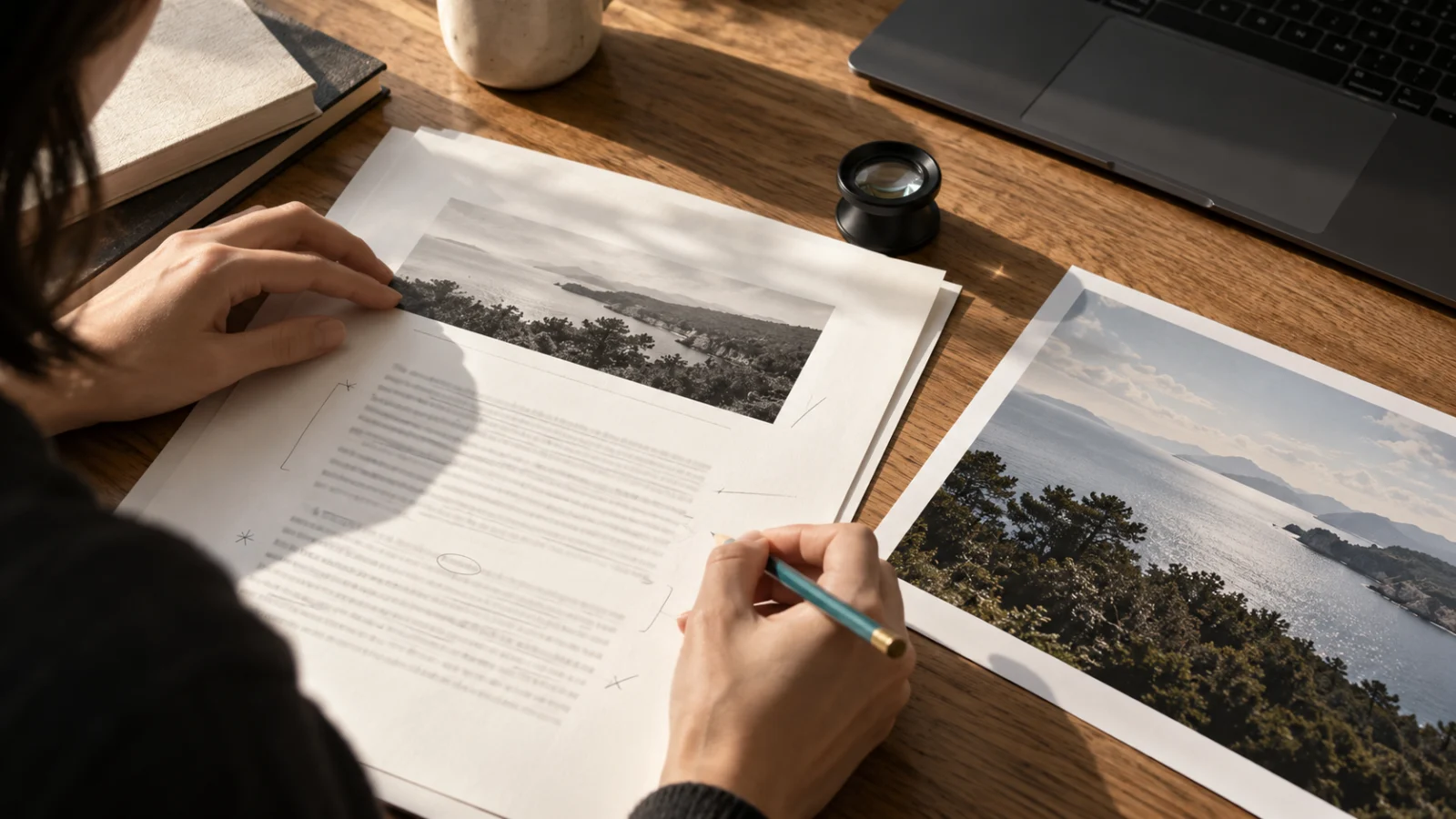
1. 발행호와 카테고리를 먼저 고릅니다
콘텐츠 관리에서 새 글을 만들고 소속 발행호와 웹진 카테고리를 선택합니다. 제목은 기사의 핵심을 구체적으로 적고, 요약은 독자가 얻을 내용을 짧게 설명합니다. 같은 문장을 제목, 부제, 요약에 반복하기보다 각 정보의 역할을 나누세요.
2. 읽는 흐름에 맞게 본문을 작성합니다
본문은 도입 문단, 소제목, 설명, 필요한 목록이나 이미지 순으로 구성합니다. 섹션 편집과 전체 디자인 빌더는 작업 방식이 다르므로 원고에 맞는 방식을 선택하세요. 반복해서 쓰는 인터뷰나 안내문 형식은 본문 템플릿으로 시작할 수 있습니다.
이 가이드의 글도 이미지로 굳어진 페이지가 아니라 문단과 이미지가 분리된 콘텐츠입니다. 수정 화면에서 문장을 바꾸고 이미지를 교체한 다음 미리보기로 읽는 흐름을 확인할 수 있습니다.
3. 이미지는 용도와 설명을 함께 관리합니다
미디어 라이브러리에 이미지를 올리고 대표 이미지를 선택합니다. 본문에 넣을 위치와 목록에서 보일 위치는 별도로 확인하세요. 대체 텍스트에는 사진의 핵심 장면을 적고, 출처나 생성 이미지 안내는 캡션으로 구분하면 독자가 이해하기 쉽습니다.
이미지 크기 변경과 압축, 포맷 변환 같은 제작 도구를 사용하면 원고에 맞는 파일을 준비할 수 있습니다. 큰 원본을 그대로 반복 삽입하기보다 화면에서 필요한 크기와 파일 용량을 살펴보세요.
4. AI 제안을 검토한 뒤 적용합니다
맞춤법 교정과 문장 점검, 제목 제안을 활용하되 고유명사와 수치, 인용문은 원자료와 대조합니다. 제안이 원래 뜻을 바꾸지 않았는지도 읽어 보세요. AI 이미지를 쓴다면 실제 촬영 사진으로 오해할 장면이나 표시가 없는지 확인합니다.
5. 저장 후 다시 열어 봅니다
- 제목·요약·본문과 대표 이미지가 모두 저장됐는지
- 이미지 선택기에서 같은 파일을 다시 찾을 수 있는지
- 모바일 미리보기에서 표와 이미지가 넘치지 않는지
- 수정 이력에서 변경한 버전을 확인할 수 있는지
우리 회사에서는 어떻게 시작할까요?
현재 운영 중인 원고와 발행 주기를 정리하고, 우리 팀에 필요한 기능부터 확인해 보세요.