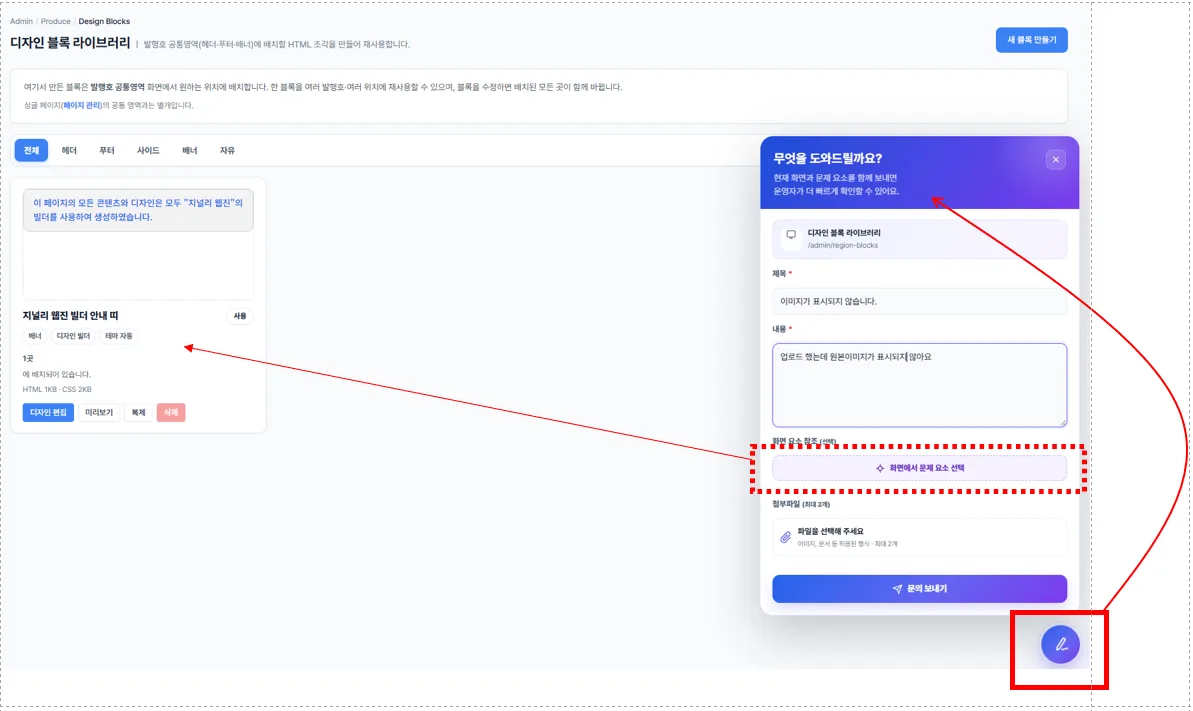
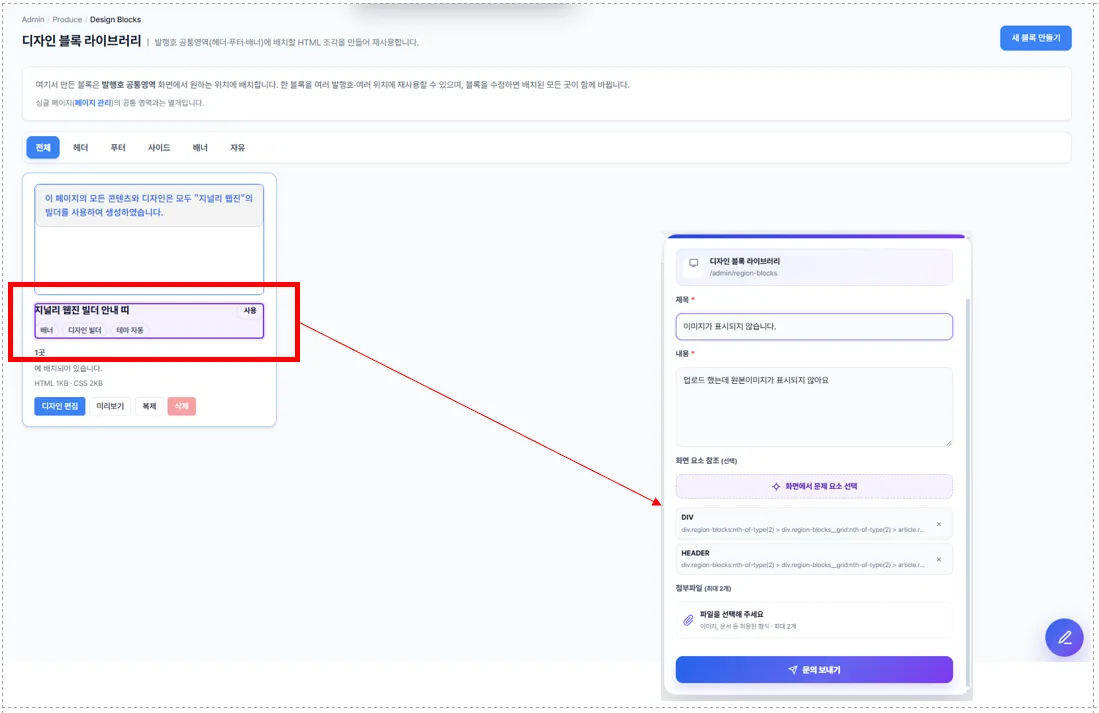
지널리 웹진 빌더를 사용하다 문제가 발생하거나 궁금한 점이 생겼다면 화면 우측 하단의 문의하기 버튼을 이용해 보세요. 제목과 내용을 작성한 뒤 '화면에서 문제 요소 선택' 기능으로 문제가 발생한 위치를 직접 지정할 수 있습니다. 문의를 접수하면 운영자가 내용을 확인하고 조치 완료 후 답변합니다. 진행 내용과 답변은 1:1 문의하기 화면에서 확인할 수 있으며, 추가 문의도 가능합니다.
지널리 가이드 · 빌더 사용법
지널리 웹진 빌더에서 문제가 생겼나요? 화면을 선택해 간편하게 문의하세요
문의 접수부터 화면 요소 선택, 운영자 답변 확인까지 알아보는 1:1 문의 가이드
웹진을 만들다가 화면이 예상대로 표시되지 않거나 궁금한 점이 생기셨나요? 지널리에서는 빌더 화면을 벗어나지 않고 문의를 작성하고, 문제가 발생한 화면 요소까지 직접 지정할 수 있습니다. 아래 순서대로 이용해 보세요.
STEP BY STEP
문의하기, 이렇게 진행하세요
문제가 발생한 위치를 함께 알려주면 상황을 더욱 명확하게 전달할 수 있습니다.
우측 하단 문의하기 버튼 클릭
지널리 웹진 빌더 화면 우측 하단의 문의하기 버튼을 클릭하세요. 화면에 문의 내용을 입력할 수 있는 창이 나타납니다.
문의 제목과 내용 작성
문의 제목과 구체적인 내용을 입력해 주세요. 어떤 작업 중 문제가 발생했는지, 어떤 부분이 예상과 다른지 작성하면 좋습니다.
화면에서 문제 요소 선택
‘화면에서 문제 요소 선택’ 버튼을 클릭하세요. 문의 창이 최소화되면 빌더 화면에서 문제가 발생한 요소를 직접 선택할 수 있습니다.
문의 내용 접수하기
화면 요소 선택과 문의 작성을 마쳤다면 ‘문의 보내기’ 버튼을 눌러 접수하세요. 운영자가 내용을 확인하고 조치 완료 후 답변합니다.
AFTER SUBMISSION
접수한 문의는 어디에서 확인하나요?
문의 접수 후 진행 내용과 운영자의 답변은 ‘1:1 문의하기’ 화면에서 확인할 수 있습니다. 답변을 확인한 후 궁금한 내용이 남아 있다면 추가 문의도 할 수 있습니다.